
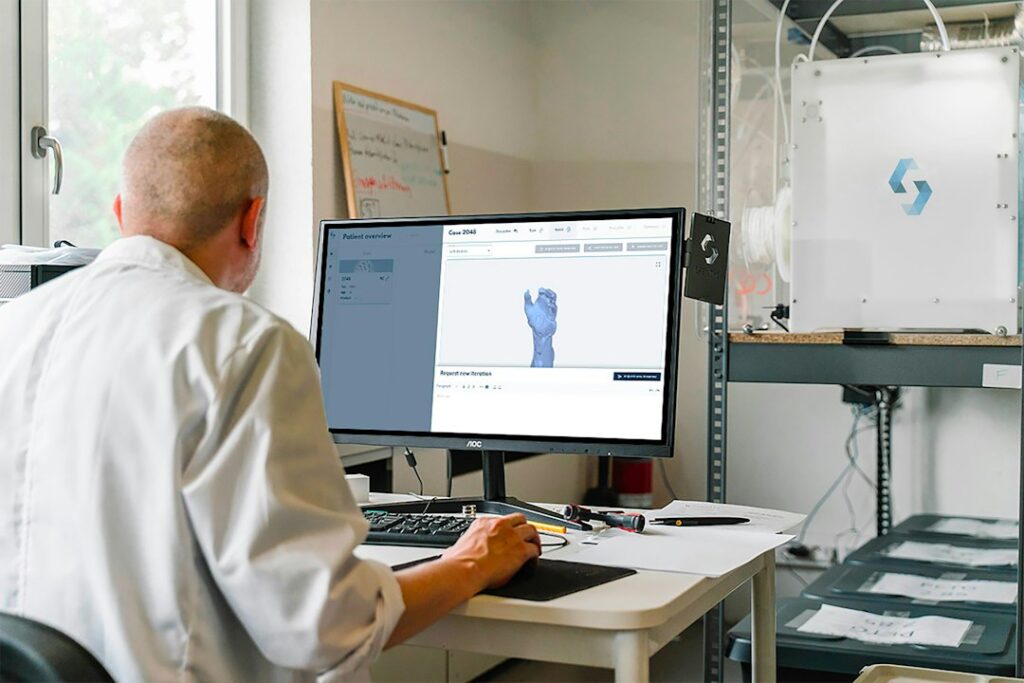
Een 3D scanner for 3D printing meet de vorm van een echt voorwerp en zet die om in een digitaal 3D-model, dat je opschoont en daarna print. Voor kleine tot middelgrote voorwerpen kies je meestal een handscanner of een scanner met draaitafel. Voor een simpele eerste proef kun je ook foto’s van je telefoon gebruiken. Een scan is nooit meteen een printbaar bestand: je moet hem altijd opschonen, er een mesh van maken en soms opnieuw scannen.
Wat je met een 3D scanner voor 3D-printen kunt doen
Een scanner vervangt het tekenen van een model dat je zelf niet kunt opmeten. Je kunt drie dingen doen: een bestaand voorwerp kopiëren, een voorwerp scannen en daarna aanpassen, of iets nieuws ontwerpen dat precies past op wat je gescand hebt.
Een paar herkenbare voorbeelden:
- Je mist een schaakstuk. Je scant het witte exemplaar en print een zwarte kopie.
- Je wilt een bestaand figuurtje wat aanpassen. Je scant het en bewerkt het in een gratis programma zoals Blender.
- Je wilt een houder of behuizing die perfect past op een onregelmatig oppervlak, zoals een ruwe muur of een gebogen onderdeel.
- Je wilt een kapotte knop of een gebogen greep namaken, waarvan de vorm te ingewikkeld is om in CAD na te tekenen.
Soorten 3D scanners en waar ze goed in zijn
De meeste scanners voor thuisgebruik werken zonder aanraking, met licht en camera’s. Ze projecteren laserlijnen of een lichtpatroon op het voorwerp en rekenen met driehoeksmeting uit hoe ver elk punt ligt. De software plakt de overlappende beelden aan elkaar tot een puntenwolk en daarna tot een mesh van driehoekjes.
| Type | Past bij | Let op |
|---|---|---|
| Handscanner (laser of gestructureerd licht) | Kleine tot middelgrote voorwerpen en onderdelen | Het voorwerp mag niet bewegen. Glanzende en doorzichtige oppervlakken geven vaak slechte scans. |
| Desktopscanner met draaitafel | Kleine voorwerpen zoals figuurtjes en onderdelen, met weinig gedoe | Beperkt tot de afmetingen van de tafel. Holtes en onderkanten vragen soms een tweede scan. |
| Fotogrammetrie | Voorwerpen met veel structuur, zoals een stenen beeldje | Gladde, glanzende plastic voorwerpen geven de software weinig houvast. Gebruik scherpe foto’s, gelijkmatig licht en genoeg overlap. |
| Telefoon met dieptesensor | Grove vormen en ruimtes | Het detail is meestal te laag voor onderdelen die precies moeten passen. |
Welke 3D scanner for 3D printing kies je?
De nauwkeurigheid in de specificaties is één criterium bij de keuze van een scanner. Het gaat erom of de scanner jouw voorwerp goed kan volgen en of de software je helpt bij het opschonen. Een scanner die prachtig detail pakt maar halverwege het spoor kwijtraakt of de achtergrond meescant, kost je meer tijd dan hij oplevert. Een paar bekende opties:
- EinScan SE: een desktopscanner voor beginners en kleine bedrijven. Hij scant met een resolutie van 0,1 mm en heeft een automatische en een vaste scanmodus.
- Matter and Form V2: opvouwbaar en compact, dus handig op een kleine werkplek. De nauwkeurigheid gaat tot ongeveer 0,1 mm en hij legt ook kleur vast.
- Revopoint POP 4: een handscanner met AI-objectherkenning. Die houdt bijvoorbeeld een beeldje los van de achtergrond. Met markers en lijnscans lukte het in een test om een glimmende munt te scannen zonder scanspray.
- Creality CR-Scan Ferret Pro: een toegankelijke scanner voor onderwijs en kleine bedrijven. Hij werkt met geometrie- of markertracking, en welke methode beter werkt hangt van het voorwerp af.
- Revopoint RANGE 2: een handscanner voor wie ook grotere voorwerpen wil scannen.
- EinScan-Pro 2X Plus en EinScan H2: snellere en duurdere scanners voor professioneel gebruik, die voor een hobbyist meestal overkill zijn.
Voor de meeste makers die kleine voorwerpen willen kopiëren of aanpassen is een handscanner voor de middenklasse of een eenvoudige desktopscanner genoeg. Heb je vooral gladde, kleine voorwerpen en wil je het gemak van een draaitafel, kies dan een desktopmodel. Wil je ook grotere of vastzittende voorwerpen scannen, dan heb je een handscanner nodig.
Van scan naar printbaar model
Dit stappenplan werkt bij vrijwel elke scanner:
- Bereid het voorwerp voor. Zet het stil en stabiel neer. Glanzende, zwarte of doorzichtige oppervlakken kun je matter maken met scanspray of markers, tenzij je scanner daar zelf al raad mee weet.
- Scan met een plan. Loop systematisch rond het voorwerp en zorg dat alle zijden overlappen. Gaten in de scan zijn later lastig te herstellen.
- Bekijk de puntenwolk. Spoor direct ontbrekende vlakken en rommel in de puntenwolk op. Scan dan opnieuw, want dat kost minder tijd dan achteraf repareren.
- Schoon op. Voeg de scans samen, verwijder losse punten en achtergrond en maak er een mesh van.
- Vul gaten met voorzichtigheid. Automatisch gaten vullen is handig voor kleine plekken, maar ontbrekende geometrie die je nog kunt scannen is beter te scannen dan te raden.
- Exporteer de mesh. Je slicer heeft de mesh nodig, niet de puntenwolk. Open het bestand in je slicer voordat je print.
Kleur op je scan zegt weinig over wat je print. Een geverfde streep op een speelgoedauto ziet er in de voorbeeldweergave scherp uit, terwijl de vorm eronder glad is. Een gewone printer met één kleur geeft alleen de vorm weer. Zet de textuur uit om te zien welke details echt in je print komen.
Beperkingen waar je rekening mee moet houden
Een scanner legt alleen vast wat zijn licht en camera kunnen zien. Binnenkanten van boringen, diepe holtes en alles wat achter iets anders zit, blijft leeg. Een gescande vorm is dus het begin van een vervangend onderdeel, niet het hele onderdeel: montagegaten, speling en pasvorm moet je zelf nog ontwerpen.
Handscanners hebben last van bewegende voorwerpen, want elke beweging verstoort de data. Ze scoren ook slechter op doorzichtige en reflecterende materialen. Een nieuwere scanner met meer scanmodi kan meer, maar maakt van elk voorwerp nog geen scan met één druk op de knop.
Ook de prijs vraagt om een eerlijke afweging. Voor een eenvoudig onderdeel met rechte lijnen en gaten is een schuifmaat plus een CAD-programma vaak sneller en nauwkeuriger dan scannen en opschonen. Een scanner loont vooral bij organische of onregelmatige vormen die je niet met een paar maten kunt beschrijven.
Veelgestelde vragen
Kan ik met mijn telefoon scannen voor 3D-printen? Ja, met fotogrammetrie. Maak veel scherpe, overlappende foto’s van een voorwerp met veel structuur en laat software het model berekenen. Voor figuurtjes en decoratie werkt dat goed, voor onderdelen die precies moeten passen is het meestal te onnauwkeurig.
Heb ik scanspray nodig? Bij glimmende, zwarte of doorzichtige voorwerpen helpt het vaak. Sommige scanners lossen reflecterende voorwerpen op met markers, maar dat werkt niet bij elke vorm of lichtsituatie.
Is het resultaat meteen printbaar? Nee. Je moet de scan altijd opschonen, er een mesh van maken en die in je slicer openen voordat je gaat printen.
Begin met iets kleins en matts, zoals een figuurtje of een beeldje, en loop de hele route van scan tot print één keer door. Daar leer je meer van dan van het lezen van specificaties.

