
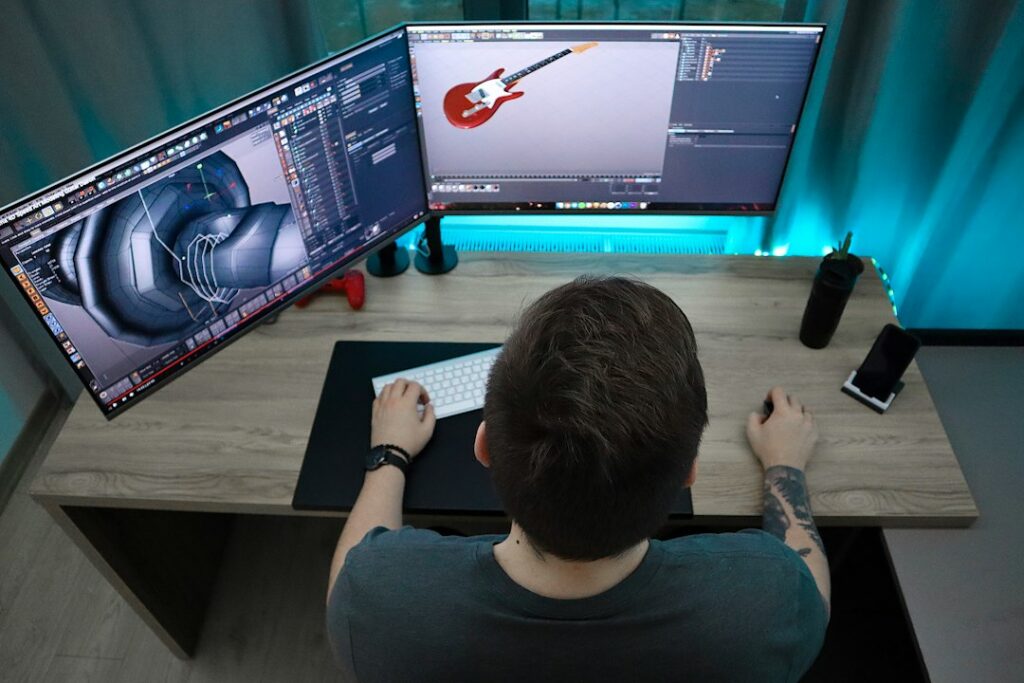
3d tekenen online kan gratis in je browser, zonder iets te installeren. Voor beginners is Tinkercad van Autodesk de makkelijkste start: je maakt een account, sleept vormen op een werkvlak en exporteert je ontwerp als bestand voor een 3D-printer. Een gewone laptop met internet is genoeg.
Wil je meer precisie of een tekening met echte maten, dan zijn er online tools die dat ook aankunnen. Hieronder lees je welke tool bij welk doel past en hoe je in een paar minuten je eerste ontwerp maakt.
Twee soorten 3d tekenen online
Bij 3d tekenen kun je twee dingen bedoelen. Het eerste is een 2D-tekening die diepte lijkt te hebben, door schaduw en perspectief (een optische illusie). Dat doe je op papier of in een gewoon tekenprogramma. Het tweede is een echt 3D-model: een object met lengte, breedte en hoogte dat je kunt draaien en dat je kunt laten printen. Dit artikel gaat over het tweede.
Welke tools gebruik je om online 3d te tekenen?
Deze tools werken in de browser en zijn gratis te gebruiken, met enkele beperkingen:
- Tinkercad: bouwt objecten uit basisvormen zoals kubus, cilinder en bol. Je werkt met slepen en klikken. Het is gemaakt voor beginners, kinderen en schoolgebruik en exporteert onder andere STL.
- Onshape: een volwaardig CAD-programma in de browser. Je tekent eerst een schets met maten en trekt die daarna uit tot een 3D-vorm. Het gratis abonnement is bedoeld voor niet-commercieel gebruik, en je ontwerpen zijn dan openbaar. Het leren duurt langer, maar je krijgt veel meer precisie.
- SketchUp (webversie): handig voor ruimtelijke tekeningen en simpele objecten. De gratis versie heeft minder functies dan de betaalde.
Wil je gewoon een bestaand ontwerp gebruiken in plaats van zelf te tekenen, dan staan er veel gratis modellen van anderen op Thingiverse. Die kun je ook downloaden en in Tinkercad aanpassen.
Je eerste 3d tekening online maken in Tinkercad
Zo maak je in een paar minuten een eenvoudig object, bijvoorbeeld een sleutelhanger of een bakje:
- Maak een gratis account aan op tinkercad.com en kies een nieuw ontwerp.
- Sleep een vorm uit het zijmenu naar het blauwe werkvlak.
- Klik op de vorm en pas de grootte aan met de witte vierkantjes. Je kunt ook de afmetingen intypen, in millimeters.
- Voeg een tweede vorm toe. Maak die van het type “Hole” (gat) als je er iets mee wilt uitsnijden, zoals een gaatje voor een ring.
- Selecteer alle vormen en klik op “Group” (groeperen). Vormen en gaten smelten dan samen tot één object.
- Kies rechtsboven “Export” en sla je ontwerp op als STL-bestand, dat je printer of slicer kan lezen.
Houd je object klein en simpel bij je eerste ontwerp. Een plaatje van 40 bij 20 millimeter met een gat erin is een goed begin en print snel.
Beperkingen en valkuilen van online 3d tekenen
Je werkt in de cloud, dus zonder internet kom je niet bij je ontwerp. Je bestanden staan ook bij het bedrijf achter de tool, dus bewaar een STL-kopie op je eigen computer van belangrijke ontwerpen.
Tinkercad is minder geschikt voor gebogen, organische vormen zoals figuren of dieren, en voor onderdelen die exact in elkaar moeten passen. Daarvoor is een CAD-tool als Onshape beter, omdat je daar maten kunt vastleggen en achteraf kunt wijzigen.
Let bij ontwerpen voor een printer op de wanddikte. Als richtlijn werken wanden van ongeveer 1 tot 2 millimeter meestal goed bij een gewone printer. Dunnere wandjes breken snel of printen niet netjes. Ook sterk overhangende delen kosten extra steunmateriaal, dus ontwerp bij voorkeur met een platte onderkant.
Begin met Tinkercad en een klein voorwerp dat je echt kunt gebruiken, zoals een sleutelhanger of een houder voor je pennen. Je ziet dan meteen na het printen of de maten kloppen, en dat leert je meer dan uren kijken naar tutorials.

