
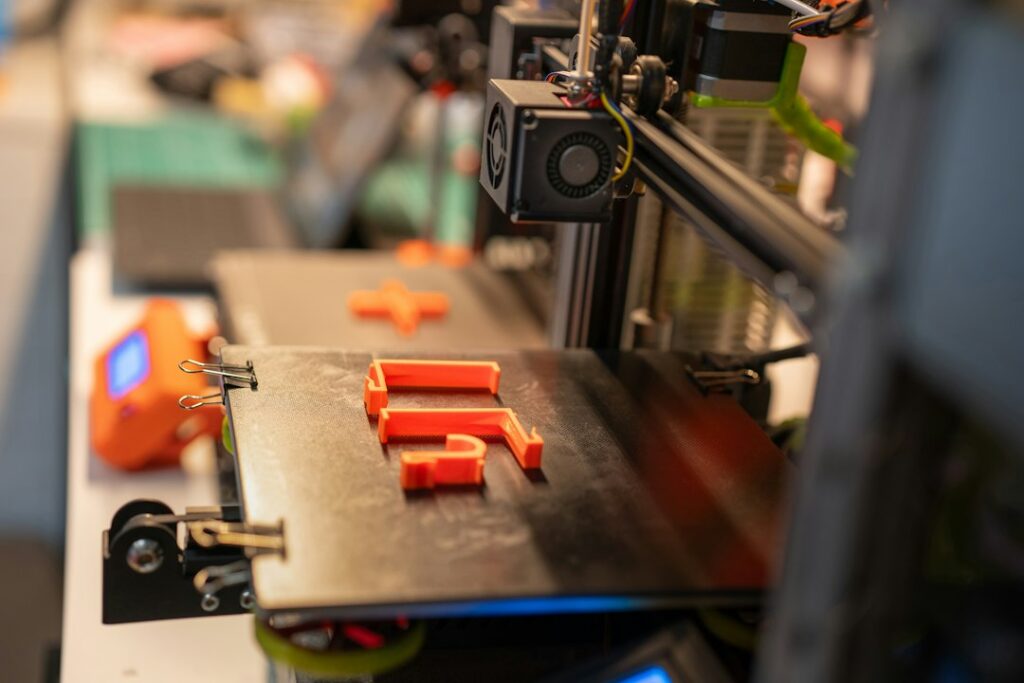
Een 3D print maken doe je in vier hoofdstappen: je zorgt voor een 3D-model, je maakt het printbaar, je zet het in een slicer om naar printinstructies en je laat de printer het object laag voor laag opbouwen. Je hebt dus een digitaal bestand nodig, meestal een STL, en een printer. Heb je geen printer, dan kan je ook een model laten printen. Hieronder zie je wat je bij elke stap precies doet.
Stap voor stap een 3D print maken
Dit is de volgorde die je bij vrijwel elk project volgt:
- Bepaal wat het object moet doen. Is het decoratief, functioneel of onderdeel van iets dat in elkaar moet passen? Daarmee leg je afmetingen, wanddikte en materiaal vast.
- Zorg voor een 3D-model. Je downloadt een bestaand model of je tekent er zelf een.
- Herstel fouten in het model en zorg voor voldoende wanddikte en de juiste maten.
- Exporteer het model als STL (of een ander formaat dat je slicer leest).
- Laad het bestand in een slicer en stel laaghoogte, vulling (infill) en supports in.
- Sla de G-code op, stuur die naar de printer en start de print.
- Haal het object van het printbed en werk het zo nodig af.
De ontwerpsoftware bepaalt hoe het object eruitziet. De slicer bepaalt hoe de printer het bouwt. Die twee rollen houd je het best gescheiden.
Een model downloaden of zelf tekenen
Voor je eerste 3D print is een bestaand model de snelste start. Op platformen zoals Printables en Thingiverse staan duizenden gratis bestanden, van telefoonhouders tot reserveonderdelen. Gebruik de juiste schaal en bekijk succesvolle prints van andere gebruikers.
Wil je iets op maat, dan teken je het zelf. Beginners starten vaak met Tinkercad, dat in je browser werkt en bouwt met basisvormen. Google SketchUp is ook geschikt voor beginners. Blender is gratis en open source, maar je hebt wat meer ervaring nodig om er goed mee te werken. Voor een eenvoudig functioneel object volstaan meestal blokken, cilinders en gaten.
Zo maak je een model dat ook echt print
Een model dat op het scherm goed oogt, kan toch mislukken. Begin met de grote vormen en de juiste hoofdmaten. Voeg details pas toe als die kloppen. Pas je een onderdeel aan een bestaand voorwerp aan, meet dan met een schuifmaat. Een liniaal is te onnauwkeurig voor gaten en clips.
Deze punten helpen je om het model printbaar te maken:
- Wanddikte: een wand moet minstens twee tot drie keer de nozzlediameter dik zijn. Bij een gewone nozzle van 0,4 mm is dat ongeveer 0,8 tot 1,2 mm. Een onderdeel dat belast wordt, heeft dikkere wanden of extra ribben nodig.
- Speling: onderdelen die in elkaar moeten passen hebben wat ruimte nodig. Reken meestal op enkele tienden van een millimeter. Print eerst een klein proefstukje van de passing.
- Te fijne details: een dun logo of een smalle groef verdwijnt vaak tijdens het printen. Maak een dun logo of een smalle groef groter.
- Grote objecten: verdeel ze in meerdere delen die je achteraf aan elkaar lijmt.
- Meerdere kleuren: maak er aparte onderdelen van, zodat je in de slicer per onderdeel een kleur kan kiezen.
Verwacht ook niet dat de print exact de maten van je tekening heeft. Filament, nozzle, de richting waarin je print en de slicerinstellingen geven kleine afwijkingen.
Exporteren en slicen
Bijna elke printer leest een STL-bestand. Herstel fouten in het bestand, zoals losse delen die niet aansluiten. Open het daarna in een slicer, zoals Cura of PrusaSlicer. Die snijdt het model in horizontale laagjes en berekent wanden, infill, supports en de route van de nozzle.
Voor een eerste print werken de standaardprofielen voor je printer en filament meestal goed: laat ze staan en stel de infill en de oriëntatie in. Leg het object met de grootste vlakke kant op het bed. Dan heb je minder supports nodig en blijft het stevig staan. Voor een decoratief object is weinig infill genoeg. Een onderdeel dat belast wordt, krijgt meer infill of extra wanden. De slicer toont ook de geschatte printtijd en het filamentverbruik. Pas bij een lange printtijd eerst de laaghoogte of de infill aan.
Welk materiaal past bij je print?
| Wat je maakt | Startmateriaal | Waarom |
|---|---|---|
| Decoratie, cosplay, prototypes | PLA | Makkelijk te printen, goede details en een betaalbare prijs |
| Reserveonderdelen, clips, houders | PETG | Sterker en beter bestand tegen warmte, geschikt voor dagelijks gebruik |
| Grepen, dempers, flexibele verbindingen | TPU | Buigzaam en schokdempend |
PLA is de beste keuze voor je eerste print. Het is vergevingsgezind, maar het wordt minder snel stevig bij warmte. Laat een onderdeel dat in de zon of in een warme auto komt dus liever in PETG printen.
Geen eigen printer? Laat je 3D print maken
Je hoeft niet zelf een printer te kopen. Een printservice maakt een onderdeel van je STL- of STEP-bestand. Je geeft het bestand door, kiest samen het materiaal en krijgt vooraf een offerte. Een klein onderdeel, zoals een clip of naamplaatje, kost meestal vanaf ongeveer 5 euro. Een middelgroot stuk start vaak rond 20 euro, en grotere stukken zoals behuizingen liggen meestal hoger. Volume, supports, materiaal en nabewerking bepalen de prijs. Dit is handig voor een eenmalig reserveonderdeel. Print je vaker, dan loont een eigen printer.
Eerste print mislukt? Dat hoort erbij
Bij je eerste prints loopt niet alles vlekkeloos. Dat komt vaak door een bed dat niet goed hecht, een te dunne wand of een onderdeel dat te krap past. Pas steeds één ding tegelijk aan en print een klein testje voor je het hele object opnieuw maakt. Zo leer je snel wat je printer wel en niet aankan.
Na het printen verwijder je supports met een tang of mesje en schuur je ruwe plekken. Met een laagje verf of een nabewerking van het oppervlak krijgt je object een nette afwerking. Wacht met het losmaken tot het bed is afgekoeld, want dan komt de print meestal vanzelf los.

