
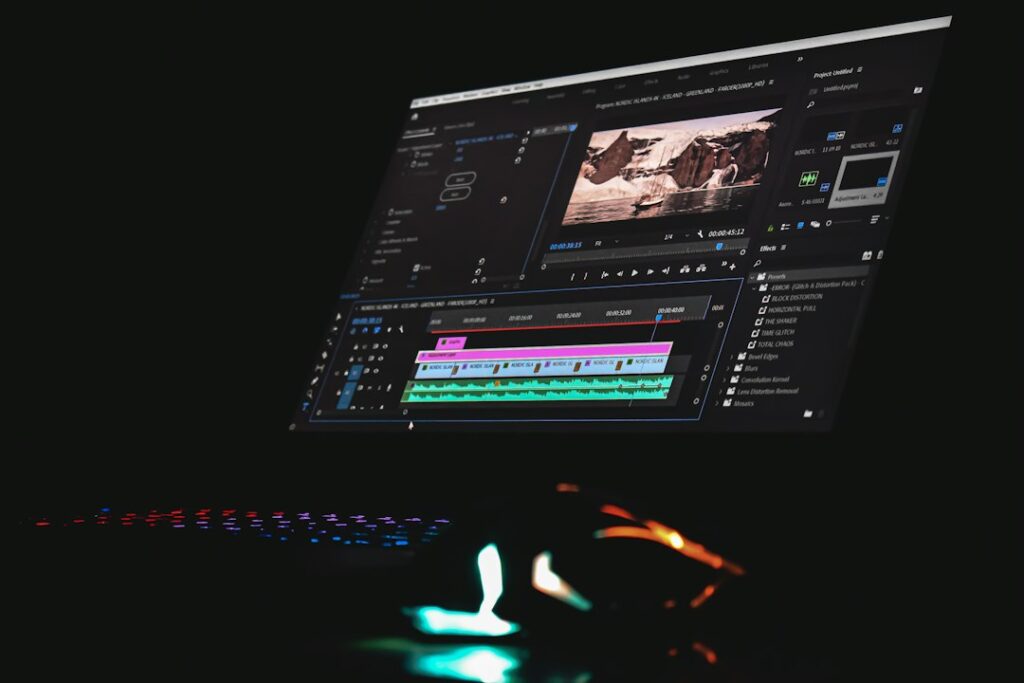
Afbeelding bewerken met AI werkt meestal in drie stappen: je uploadt een foto, je geeft aan wat er anders moet (met een korte tekst of door een gebied te markeren) en de AI voert de aanpassing uit. Zo verwijder je een voorbijganger, wissel je een achtergrond of maak je van een foto een schilderij, zonder dat je met lagen, maskers of selectiegereedschap hoeft te werken. Het resultaat zie je vaak binnen enkele seconden.
Hieronder lees je hoe dat stap voor stap gaat, welke bewerkingen goed werken, welke tools je kunt gebruiken en waar het misgaat.
Zo bewerk je een afbeelding met AI in vijf stappen
- Kies een scherpe, goed belichte foto. De AI werkt het best met een duidelijk beeld. Een wazige of te donkere foto levert ook een matig resultaat op.
- Upload de afbeelding. De meeste tools accepteren JPEG, PNG en WebP. Veel gratis tools hebben een maximale bestandsgrootte, dus een enorm camerabestand moet je soms eerst verkleinen.
- Bepaal wat je wilt veranderen. Wil je het hele beeld aanpassen, bijvoorbeeld in een andere stijl? Of maar één plek, zoals een afvalbak of een telefoonkabel?
- Beschrijf de wijziging. Schrijf kort en concreet wat je wilt, zoals “verwijder de man links op de achtergrond”.
- Bekijk het resultaat en probeer opnieuw. Is het niet goed, genereer dan een nieuwe versie of pas je tekst aan. Meerdere pogingen horen erbij.
Welke aanpassingen kan AI uitvoeren?
Dit zijn de bewerkingen die het vaakst voorkomen en meestal goed lukken:
- Objecten of mensen verwijderen: de AI vult de lege plek met een achtergrond die past bij de rest van de foto.
- Achtergrond vervangen of verwijderen: handig voor profielfoto’s en productfoto’s, bijvoorbeeld een product op een effen lichtgrijze achtergrond.
- Beeld uitbreiden: een bijgesneden foto krijgt extra ruimte, bijvoorbeeld een grotere lucht, omdat de AI het ontbrekende deel erbij verzint.
- Foto’s herstellen: krassen, vlekken en verkleuring in oude foto’s verdwijnen vaak met één klik.
- Licht, weer of sfeer aanpassen: een grijze dag wordt zonnig of een grasveld krijgt herfstbladeren.
- Stijl veranderen: je foto wordt een aquarel, een stripbeeld of een olieverfschilderij, waarbij de opbouw van het beeld grotendeels blijft staan.
- Elementen toevoegen: een kat met een kerstmuts of een andere tekst op een poster.
Het hele beeld of alleen een stukje aanpassen
Er zijn twee manieren van werken, en het verschil bepaalt hoeveel van je originele foto behouden blijft.
Bij de eerste manier verandert de AI het hele beeld op basis van je tekst. Dat heet afbeelding-naar-afbeelding. Het is handig voor stijlwissels, maar details zoals gezichten kunnen zichtbaar veranderen.
Bij de tweede manier werk je lokaal. Je verft met een penseel over het gebied dat moet veranderen en typt erbij wat daar moet komen. De rest van de foto blijft behouden. Sommige tools laten je ook een nieuwe vorm schetsen die de AI daarna invult met realistische details. Wil je alleen iets weghalen of vervangen, kies dan altijd deze lokale aanpak. Je loopt dan veel minder risico dat de AI per ongeluk andere delen van het beeld aanpast.
Tools om afbeeldingen met AI te bewerken
Je hebt geen dure software nodig. Dit zijn bekende opties:
- Adobe Photoshop (ook de webversie): heeft functies als Generative Fill en Remove. Je verft over een object, typt een korte opdracht en de AI vult het gebied in. Voor het gratis niveau heb je een Adobe-account nodig en zijn uploads en exports beperkt.
- Canva: goed voor het verwijderen van achtergronden, snelle retouche en het maken van posts. Sommige AI-bewerkfuncties zijn alleen beschikbaar in het betaalde abonnement.
- Snapseed: een gratis app voor je telefoon. Met de Healing-tool tik je een puist, draad of vlek weg. Het heeft geen lagen, maar voor snelle correcties is het prima.
- GIMP: gratis en open source. Met plug-ins kun je ruis verminderen of scherper maken. Het kost wel meer tijd om te leren.
- ChatGPT: je kunt er een foto uploaden en in gewone taal vragen wat er moet veranderen. Je kunt de foto daarna in meerdere rondes stap voor stap bijsturen.
Daarnaast bestaan er veel losse online AI-editors waarin je een foto uploadt en een opdracht typt. Het aanbod verandert snel, dus let vooral op wat je ermee mag doen en wat het gratis niveau beperkt.
Betere resultaten met een goede opdracht
Hoe specifieker je opdracht, hoe beter het resultaat. “Maak de foto mooier” laat te veel open. Beter werkt dit:
- “Verwijder het watermerk uit de rechterbovenhoek” is duidelijker dan “maak schoon”.
- “Verander de achtergrond naar een moderne kantooromgeving” werkt beter dan “andere achtergrond”.
- “Dezelfde compositie, cinematografische kleurcorrectie” werkt goed als je alleen de sfeer wilt veranderen.
Noem wat er moet veranderen, waar het zit en hoe het eruit moet zien. Geef ook aan wat hetzelfde moet blijven. Veel tools werken beter met Engelstalige opdrachten. Geeft je Nederlandse opdracht een rommelig resultaat, probeer dan dezelfde zin in het Engels. Sommige tools hebben hiervoor een vertaalknop.
Beperkingen en valkuilen bij afbeelding bewerken met AI
AI is handig, maar niet foutloos. Dit gaat het vaakst mis:
- Vreemde details: handen, vingers, tanden en tekst in beeld komen er soms vervormd uit. Zoom altijd in voordat je een bewerkte foto gebruikt.
- Beperkingen bij gratis gebruik: denk aan een lagere resolutie, een watermerk, een dagelijks maximum of wachttijden. Een foto in hoge resolutie downloaden kost vaak betaalde credits.
- Gezichten veranderen mee: bij het opnieuw genereren van een heel beeld kan iemand er minder uitzien als zichzelf. Werk dan liever met een gemarkeerd gebied.
- Privacy: je upload je foto naar de server van een bedrijf. Foto’s van kinderen of vertrouwelijke documenten kun je beter niet zomaar in een gratis online tool zetten.
- Rechten: een watermerk van iemand anders weghalen mag meestal niet. Bewerk alleen foto’s waarvan jij de rechten hebt of waarvoor je toestemming hebt. Lees ook in de gebruiksvoorwaarden of je het resultaat commercieel mag gebruiken.
- Eerlijkheid: een sterk bewerkte foto als echt tonen, bijvoorbeeld in een verkoopadvertentie, kan misleidend zijn voor wie ernaar kijkt.
Veelgestelde vragen
Kan ik een afbeelding gratis bewerken met AI?
Ja, voor eenvoudige bewerkingen. Verschillende tools hebben een gratis niveau of gratis dagelijkse credits. Verwacht wel grenzen aan het aantal bewerkingen, de resolutie of de exportgrootte.
Gaat de kwaliteit van mijn foto achteruit?
Bij een lokale bewerking blijft de rest van de foto in principe gelijk. Bij een bewerking van het hele beeld kan de AI details opnieuw tekenen. Sla daarom altijd het origineel op en werk op een kopie.
Heb ik ervaring nodig?
Nee. Je beschrijft de aanpassing in gewone taal, of je verft een gebied. Je hoeft geen lagen of selecties te beheersen, al helpt oefening bij het schrijven van goede opdrachten.
Begin klein: pak een foto waar één storend ding in zit, zoals een lantaarnpaal midden in je vakantiekiek, verf erover en laat de AI de lege plek opvullen. Zo zie je in een minuut hoe goed afbeelding bewerken met AI werkt, voordat je aan grotere aanpassingen begint.

