
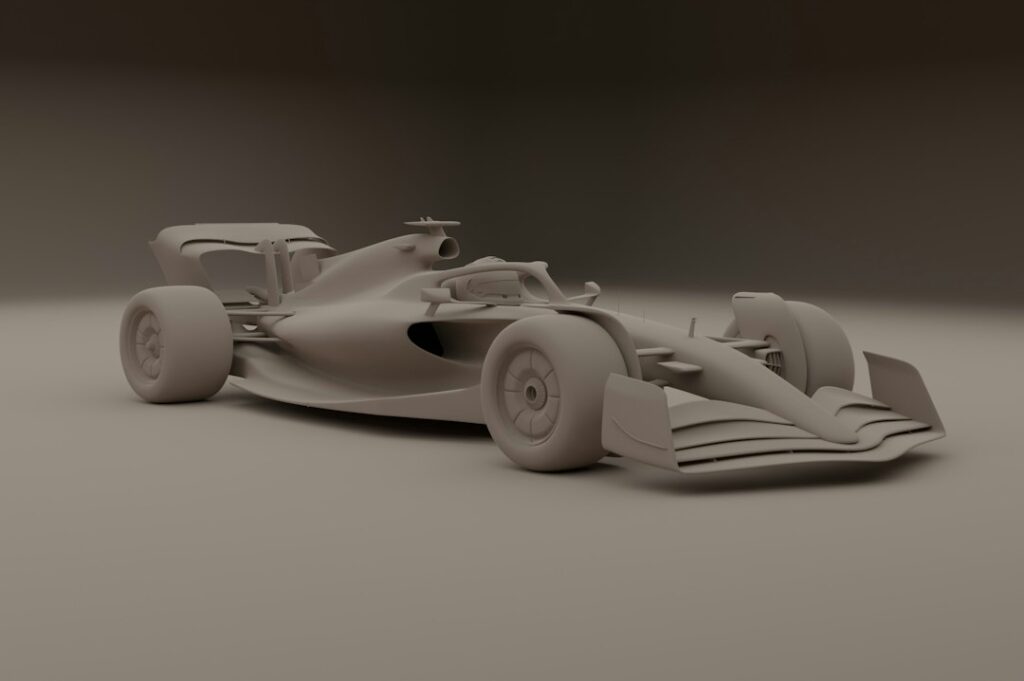
Een STL bestand is een 3D-modelbestand dat de buitenkant van een voorwerp beschrijft met heel veel kleine driehoeken. Het is het meest gebruikte bestandstype voor 3D-printen. Je laadt het in een slicer (het programma dat het model klaarmaakt voor je printer), en die zet het om naar printlagen. De naam komt van stereolithografie, de oudste 3D-printtechniek, en het formaat wordt veel gebruikt bij rapid prototyping.
Hieronder lees je wat er precies in een STL-bestand zit, hoe je er een opent, maakt, downloadt en bewerkt, en welke problemen je tegenkomt.
Wat zit er in een STL bestand?
Een STL-bestand beschrijft alleen de geometrie van het oppervlak, alsof het voorwerp is betegeld met platte driehoeken. Kleur, materiaal en textuur zitten er niet in. Een rood model dat je downloadt, heeft in het bestand dus geen kleur. Die kies je later zelf, bijvoorbeeld door filament in die kleur te laden.
De afkorting STL heeft meerdere uitleggingen. Naast stereolithografie hoor je ook Surface Tessellation Language en Standard Triangle Language. Allemaal slaan ze op hetzelfde idee: een vorm opgebouwd uit driehoeken.
Het bestand kan in twee vormen worden opgeslagen: als leesbare ASCII-tekst of als binair bestand. Binaire STL-bestanden komen het vaakst voor, omdat ze veel compacter zijn. Voor je printer maakt het geen verschil.
Omdat alles uit driehoeken bestaat, is een STL-model altijd een benadering. Een cirkel wordt een veelhoek met rechte stukjes. Met weinig driehoeken zie je die facetten duidelijk. Hoe meer driehoeken, hoe gladder en nauwkeuriger het model, maar hoe groter ook het bestand. Bij ronde vormen zoals vazen, wielen of figuurtjes loont het om met een hoge resolutie te exporteren.
Een STL bestand openen
Je opent een STL-bestand met een slicer of een 3D-viewer. Dubbelklikken werkt niet altijd, want veel computers hebben er standaard geen programma aan gekoppeld. Deze opties zijn gratis en werken goed:
- Een slicer zoals Cura of PrusaSlicer: je ziet het model op een virtueel printbed, kunt het schalen en draaien en er meteen een printbestand van maken.
- 3D Builder of de 3D-viewer van Windows: handig om snel te kijken wat je hebt gedownload.
- Blender: een uitgebreid 3D-programma, bedoeld als je het model ook wilt aanpassen.
- Tinkercad: een gratis webprogramma waarin je een STL-bestand importeert en blokken toevoegt of weghaalt.
Controleer na het openen eerst de afmetingen. Een STL-bestand slaat geen eenheid op, dus slicers gaan er meestal van uit dat de getallen millimeters zijn. Een model dat piepklein of reusachtig lijkt, is vaak in een andere eenheid gemaakt. Dan schaal je het gewoon bij.
Een STL bestand maken
Je maakt een STL-bestand door een 3D-model te exporteren uit het programma waarin je het hebt getekend. Bijna elk 3D-programma kan dat. In CAD-programma’s als Fusion, FreeCAD, Onshape of SketchUp kies je Exporteren of Opslaan als en dan het STL-formaat. In Blender doe je dat via Bestand, Exporteren, STL.
Een tweede route is een 3D-scan. Veel scanners en scan-apps leveren een mesh die je als STL kunt opslaan. Zulke scans zitten vaak vol kleine gaatjes en ruis, dus ze hebben bijna altijd nabewerking nodig.
Let bij het exporteren op drie dingen:
- Resolutie: stel de exportkwaliteit hoog genoeg in voor gebogen vlakken, anders print je zichtbare hoeken.
- Eenheid: exporteer in millimeters, dan klopt de maat in je slicer meteen.
- Gesloten model: het voorwerp moet een dichte, waterdichte schil hebben zonder gaten.
STL bestanden downloaden: waar vind je gratis modellen?
Je hoeft niets zelf te tekenen, want er zijn grote bibliotheken met gratis STL-bestanden. Elke site heeft een eigen sterkte:
- Thingiverse: een van de grootste archieven met gratis modellen, zonder account te downloaden. Kwaliteit en printbaarheid wisselen sterk.
- Printables: een brede collectie met doorgaans consistente kwaliteit en veel functionele ontwerpen.
- MakerWorld: handig voor eigenaren van een Bambu Lab-printer.
- MyMiniFactory: sterk in miniaturen en tabletop-modellen, met zowel gratis als betaalde bestanden.
- Cults3D: een community en marktplaats waar ontwerpers gratis en betaalde STL-bestanden delen en je ontwerpers kunt volgen.
- GrabCAD: gericht op technische onderdelen, vaak met bewerkbare CAD-bestanden naast de STL.
Elk model heeft een eigen licentie. Veel ontwerpers staan printen voor eigen gebruik toe, maar verbieden verkoop van prints. Lees de licentie van het model voordat je geprinte exemplaren verkoopt. Bij GrabCAD is commercieel gebruik bijvoorbeeld alleen toegestaan met toestemming van de ontwerper.
Een STL bestand bewerken
Een STL-bestand bewerk je lastiger dan een gewoon CAD-bestand. Het bevat alleen driehoeken en geen geschiedenis van wat je getekend hebt. Je kunt er dus niet even de diameter van een gat in aanpassen. Wat wel makkelijk gaat, hangt af van wat je wilt doen:
- Schalen, draaien, spiegelen: dat doe je gewoon in je slicer.
- Doorsnijden of delen weghalen: kan in Blender, of in Tinkercad door een vorm als gat over het model te plaatsen.
- Onderdelen toevoegen: Tinkercad en Blender laten je een tekst, haakje of voetje aan het model vastmaken.
- Maten wijzigen: het beste kun je het originele CAD-bestand aanpassen en opnieuw exporteren. Is dat er niet, dan blijft knippen en plakken in een meshprogramma over.
Veelvoorkomende problemen en reparatie
Als een STL-bestand niet goed print, ligt het meestal aan de mesh. Typische fouten zijn gaten in het oppervlak, driehoeken die naar binnen in plaats van naar buiten wijzen en randen die nergens bij aansluiten. Slicers tonen dan een waarschuwing of slaan delen van het model over.
Veel slicers repareren kleine fouten automatisch. Werkt dat niet, probeer dan de reparatiefunctie van 3D Builder, of de 3D-Print Toolbox in Blender. Een model dat na reparatie nog steeds raar uitpakt, kun je soms beter opnieuw exporteren vanuit het ontwerpprogramma met een hogere kwaliteit.
Het formaat heeft ook beperkingen. Omdat kleur en eenheden ontbreken, gebruiken sommige makers liever 3MF. Dat bestandstype kan wel kleur, schaal en meerdere onderdelen opslaan. Voor een enkel model in één kleur blijft STL prima werken en wordt het overal ondersteund.
Veelgestelde vragen over het STL bestand
Wat betekent STL?
STL staat voor stereolithografie. Je ziet ook de uitleggingen Surface Tessellation Language en Standard Triangle Language, maar de betekenis is overal hetzelfde: een model opgebouwd uit driehoeken.
Kan ik direct een STL-bestand printen?
Nee. Je printer begrijpt het niet rechtstreeks. Eerst laad je het bestand in een slicer, die het model in lagen verdeelt en er een printbestand van maakt, vaak in G-code.
Waarom is mijn STL-bestand zo groot?
Het aantal driehoeken bepaalt de bestandsgrootte. Een model met veel details of een scan bevat er snel honderdduizenden. Opslaan als binair STL scheelt veel ruimte ten opzichte van ASCII.
Bewaart een STL-bestand kleuren?
Nee, het formaat slaat alleen vorm op. Wil je kleuren bewaren, kies dan een ander formaat zoals 3MF.
Heb je een STL-bestand gevonden of gemaakt, laad het dan eerst in je slicer en kijk naar het voorbeeld van de lagen voordat je printt. Zo zie je gaten, dunne wanden en verkeerde maten op het scherm in plaats van op je printbed.

