
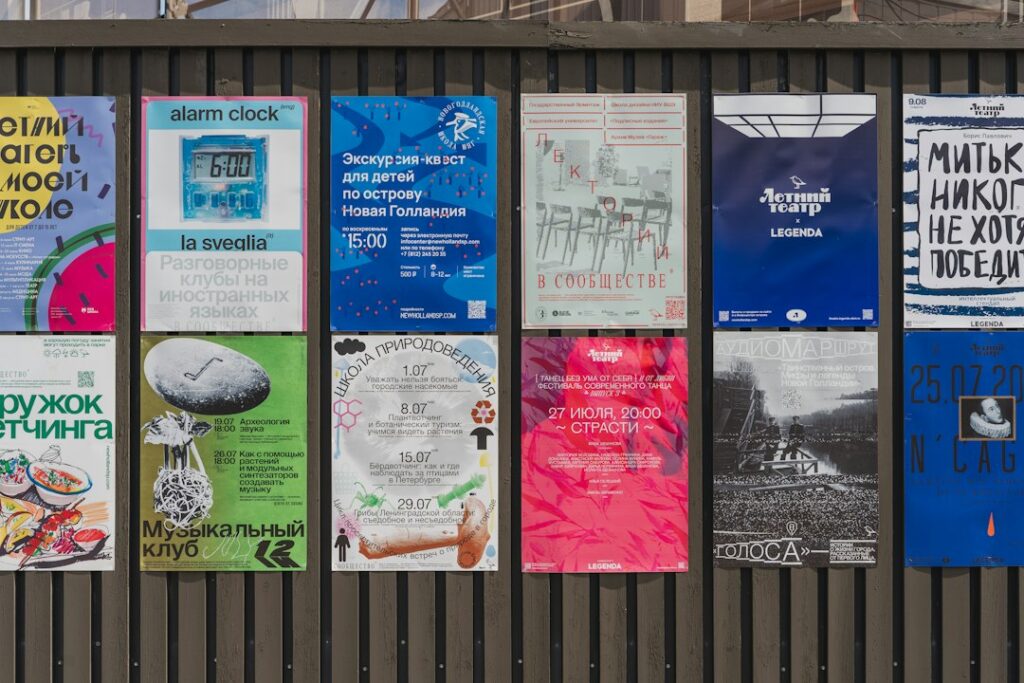
Een AI poster maken doe je in twee stappen: je laat de AI het beeld bedenken met een goede prompt, en je zet de tekst, het logo en de details er daarna zelf in met een editor. De AI is razendsnel met sfeer, kleuren en compositie. Maar een datum, een adres of een bedrijfsnaam laat je beter niet door de AI schrijven, want die maakt daar vaak fouten in.
Met die werkwijze heb je in een kwartier een poster die er professioneel uitziet. Je hebt er geen ontwerpervaring voor nodig. Hieronder lees je welke stappen je volgt, hoe een goede prompt eruitziet en waar het meestal misgaat.
AI poster maken in 6 stappen
- Kies eerst het formaat. Een poster voor Instagram is vierkant (1080 x 1080 pixels) of staand voor stories (1080 x 1920). Een poster voor de muur is meestal A4, A3 of een ander papierformaat. Het formaat bepaalt de beeldverhouding, de grootte van de tekst en de resolutie die je nodig hebt.
- Schrijf een prompt met ruimte voor tekst. Beschrijf onderwerp, kleuren, stijl en waar de lege plek voor de titel moet komen.
- Genereer meerdere versies. Maak twee tot vier varianten in plaats van de eerste te perfectioneren. Kies de versie met een duidelijk middelpunt, een rustige plek voor tekst en geen rare vlekken of vervormingen.
- Zet de tekst er zelf bij. Gebruik een editor voor de titel, datum, tijd, prijs, adres en call-to-action. Eigen tekst is scherper en foutloos.
- Maak de tekst leesbaar. Gebruik 100% zoom en houd je telefoon op armlengte om de tekst te lezen. Maak de titel groter, leg een donkere laag achter lichte tekst en houd belangrijke info weg van de randen.
- Exporteer in het juiste formaat. Exporteer voor print in de hoogste resolutie die beschikbaar is. Open de poster voor sociale media in de app zelf.
Een prompt die werkt voor een poster
Een poster heeft een hiërarchie nodig: eerst de titel, dan het beeld, dan de details. Je prompt moet dat al voorbereiden. Zinnen als “lege ruimte bovenaan voor de titel”, “groot onderwerp in het midden”, “ruime marges” en “beperkt kleurenpalet van drie kleuren” helpen de AI om plek vrij te houden. Zonder zulke aanwijzingen vult de AI vaak het hele vlak met details, en dan past er geen leesbare tekst meer op.
Een voorbeeld dat je kunt aanpassen: “Moderne achtergrond voor een eventposter, lege ruimte bovenaan voor een titel, vette geometrische vormen, twee kleuren (zwart en felcyaan), hoog contrast, weinig textuur, één groot beeld in het midden, veel marge, geschikt voor print.” Heb je een eigen productfoto of referentiebeeld, dan kun je dat in veel tools uploaden als vertrekpunt.
Voeg ook het doel en de doelgroep toe, bijvoorbeeld “voor een buurtfeest” of “voor een lesruimte met kinderen van twaalf”. Wil je dat de poster van een afstand leesbaar is, zeg dat dan: “duidelijk punt dat op twee meter afstand opvalt”.
Welke tool past bij welke poster?
Er zijn veel gratis generators waarin je een beschrijving intypt en een poster downloadt. Gebruik voor een serieuze poster een tool waarmee je de tekst en lay-out zelf kunt bewerken.
- Canva: goed voor wie snel een poster wil op basis van sjablonen. Je hebt een Brand Kit voor je logo, lettertypes en kleuren, veel stockbeelden en je kunt de poster in één klik naar een ander formaat omzetten. Een deel van de functies en elementen zit achter een betaald abonnement.
- Adobe Express: sterker in typografie en bewerken van afbeeldingen, bijvoorbeeld een achtergrond vervangen of uitbreiden met een tekstopdracht. Het past goed bij wie al met andere Adobe-programma’s werkt. De gratis versie heeft een beperkt aantal AI-credits.
- ChatGPT en andere beeldgenerators: handig om visuele ideeën te verkennen en achtergronden te maken. Voor de uiteindelijke tekst en lay-out heb je daarna nog een editor nodig.
- Gratis online poster makers: je kiest vaak een stijl, typt je beschrijving en downloadt het resultaat. Prima voor een snel idee, maar de tekst op het beeld klopt zelden volledig.
Veelgemaakte fouten bij een AI-poster
De grootste valkuil is tekst in het beeld. AI-generatoren schrijven regelmatig verkeerde letters, verzonnen woorden of foute informatie op een poster. Een poster die op het eerste gezicht mooi oogt kan dus toch ruis in de tekst bevatten. Schrijf de tekst zelf in de editor en gebruik daarbij de juiste spelling, datums, prijzen en adressen. Scan een QR-code op je poster zelf voordat je die verspreidt.
Een tweede probleem is de resolutie. Een beeld dat er op je scherm scherp uitziet, kan er op papier korrelig of wazig uitzien, zeker bij A3 of groter. Voor print wordt meestal 300 dpi aangehouden. Heb je een lagere resolutie, dan kun je het beeld eerst opschalen met een upscaler of de poster kleiner afdrukken. Laat bij een grote oplage eerst één proefprint maken voordat je de volledige reeks bestelt.
Ten derde: eigen logo’s maak je niet met AI. Laat het logo nooit door de generator tekenen, maar plaats het originele bestand in de editor. Controleer ook de rechten van afbeeldingen als je de poster commercieel gebruikt, want de voorwaarden verschillen per tool en per abonnement.
Wanneer is een AI poster niet de beste keuze?
Voor een poster waarbij elk detail exact moet kloppen, zoals een wetenschappelijke poster met grafieken en tabellen, of een campagne met strenge huisstijlregels, blijft handmatig ontwerp de veiligere route. AI kan lange teksten niet goed samenvatten in een overzichtelijke lay-out zonder dat er tekst overloopt of uit balans raakt. Gebruik de AI dan alleen voor een achtergrond of illustratie, en bouw de rest zelf op.
Voor een evenement, een verkoopactie, een klasposter of een verjaardagsuitnodiging werkt de combinatie van AI-beeld en eigen tekst goed. Begin met de achtergrond, kies de beste van een paar varianten en zet de tekst zelf in de editor voordat je print of post.

